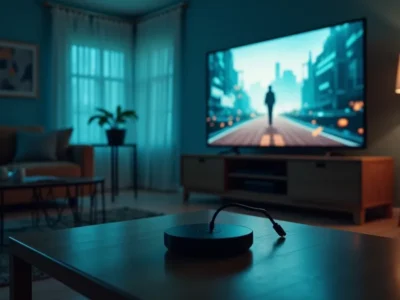

Aprenda Como configurar um IPTV Box do zero em qualquer televisão, do cabos ao controle, com um passo a passo prático para o dia a dia.
Como configurar um IPTV Box do zero em qualquer televisão pode parecer difícil no começo, mas dá para resolver em poucos minutos seguindo uma ordem simples. A maior parte dos problemas acontece por causa de conexão errada, cabo no lugar diferente ou uma configuração esquecida no menu da TV. Nesta orientação, você vai montar o sistema do início ao fim, como faria em casa quando chega um equipamento novo e a ideia é só ligar e assistir. Vamos passar por cada etapa, do básico de ligações até ajuste de rede, imagem, som e testes rápidos de funcionamento.
Se você trocou a TV recentemente, comprou um box para outro cômodo ou está tentando ajustar do jeito certo pela primeira vez, este guia serve para isso. Você não precisa de ferramentas complicadas. Também não precisa de conhecimento técnico avançado. O foco aqui é fazer funcionar com estabilidade, usando boas práticas que evitam travamentos, tela preta e falta de sinal.
Antes de começar: o que você precisa ter em mãos
Antes de ligar o IPTV Box, separe o que pode faltar e evita interrupções no meio do processo. Normalmente você já tem isso em casa, mas vale conferir.
Tenha em mãos o cabo de energia do box, o cabo de vídeo (geralmente HDMI) e os dados de rede Wi-Fi ou a opção de usar cabo de rede Ethernet. Se sua TV tiver mais de uma entrada HDMI, anote qual porta está livre para não confundir depois.
Conferir as conexões da sua televisão
Uma TV comum tem várias portas HDMI. O erro mais frequente é ligar o cabo HDMI em uma porta e depois selecionar outra entrada no controle da TV. Isso gera sensação de que o box não está funcionando.
Outro detalhe é o áudio. Algumas TVs podem desativar som em certas configurações ou usar saída diferente quando você muda o tipo de conexão. Por isso, depois de conectar, vale ajustar também som e imagem.
Passo a passo: Como configurar um IPTV Box do zero em qualquer televisão
Agora vamos para a parte prática. Siga a sequência e, se algo não aparecer, volte um passo e confirme a etapa anterior. Em geral, é tudo simples quando a ordem é respeitada.
- Escolha a entrada correta na TV: conecte o cabo HDMI no box e no seu televisor. Depois, no controle da TV, abra a lista de entradas e selecione a porta HDMI usada.
- Ligue e aguarde o boot: conecte o cabo de energia do box na tomada. Espere o sistema inicializar. Se a tela ficar preta por muito tempo, verifique se o HDMI está bem encaixado em ambos os lados.
- Configure idioma e região: no primeiro acesso, o box costuma pedir idioma e região. Escolha o que corresponde ao seu uso para facilitar compatibilidade com aplicativos.
- Conecte na internet: opte por Wi-Fi ou cabo Ethernet. Se o sinal Wi-Fi for fraco, o cabo de rede tende a melhorar estabilidade.
- Entre no menu de rede: informe a rede Wi-Fi e a senha, ou conecte o cabo Ethernet direto no roteador. O box deve receber endereço e ficar com status conectado.
- Atualize o sistema se houver opção: alguns boxes mostram aviso de atualização. Atualizar pode corrigir falhas que atrapalham imagem e carregamento.
- Ajuste imagem e resolução: em Configurações de Tela, selecione a resolução recomendada. Se sua TV for 1080p, use 1080p. Se for 4K, use 4K.
- Confirme o áudio: em Configurações de Som, selecione o formato compatível com sua TV e, se houver, ajuste saída para HDMI.
- Teste canais e navegação: abra o app do IPTV ou a interface que você usa para assistir. Se carregar, verifique depois alguns horários diferentes para garantir consistência.
Conectando cabo HDMI sem erro
Se você quer fazer Como configurar um IPTV Box do zero em qualquer televisão sem passar por frustração, comece pelo HDMI. Pegue o cabo e conecte firme. Algumas conexões ficam com encaixe parcial e só aparecem quando você mexe no cabo.
Depois de ligar, abra a entrada da TV certa. No controle, o botão de entradas ou Source mostra HDMI 1, HDMI 2 e assim por diante. Selecione a porta em que você conectou o box. Se não aparecer nada, troque para outra porta HDMI na TV, mantendo o cabo no mesmo lado do box.
Rede Wi-Fi ou cabo: o que muda na prática
A configuração de internet costuma ser a etapa mais crítica. Quando o box está no Wi-Fi, a qualidade do sinal influencia diretamente o carregamento e a fluidez. Quando está no cabo Ethernet, a tendência é ficar mais estável, principalmente em horários de pico.
Um teste rápido ajuda a decidir. Se outros dispositivos na sua casa já ficam lentos no mesmo ambiente, vale preferir Ethernet. Se o roteador fica perto do local do box, Wi-Fi funciona bem na maioria dos casos.
Como resolver quando o box não conecta na rede
Se o box não conectar, confirme a senha do Wi-Fi. Parece óbvio, mas é o motivo número um. Também verifique se a rede está com o nome visível. Em algumas casas, o Wi-Fi pode estar oculto ou com regras que bloqueiam novos dispositivos.
Outra dica prática é reiniciar roteador e box. Faça nessa ordem: roteador primeiro, depois espere estabilizar e ligue o box. Depois, tente a conexão novamente. Esse procedimento resolve muitos casos sem precisar mexer em configurações avançadas.
Configurações de imagem e som para ficar confortável
Depois que a internet funciona, vem a parte que melhora a experiência no dia a dia. Ajustar imagem e áudio evita aquela sensação de vídeo travado ou som estranho.
Em Configurações de Tela, verifique a resolução. Se a TV for mais antiga, pode não aceitar 4K. Nesse caso, use resolução mais compatível. Em Configurações de Som, procure opções como Saída HDMI, PCM ou modo equivalente.
Exemplo real do cotidiano
Imagine que você liga o IPTV Box na sala. No começo, tudo aparece, mas alguns canais parecem com imagem escura ou com cores estranhas. Em muitos casos, a TV ajusta automaticamente conforme a entrada. Vá nas configurações da TV e volte para o modo padrão ou para um modo de imagem neutro. Depois, no box, confira se a faixa de cor está correta e se não ficou em um modo que a TV não interpreta bem.
Aplicativo de IPTV: onde você costuma configurar
No uso comum, você vai abrir o app de IPTV ou a interface de reprodução que acompanha o box. Lá, existe um lugar para inserir dados de acesso e listar conteúdos.
Dependendo do seu modelo, essa etapa pode pedir uma conta, um código ou a inserção de informações de serviço. O ponto importante é seguir o passo a passo que aparece na tela e conferir se cada campo foi preenchido corretamente.
Usando o que você já tem: assinar IPTV e listas
Se você já contratou um serviço e quer apenas organizar tudo no box, você vai usar os dados fornecidos pelo seu provedor. Para muita gente, o caminho começa em algo como assinar IPTV, e depois vem o acesso aos recursos que o serviço disponibiliza. Em seguida, você adiciona as informações no app do box e testa no controle.
Algumas opções deixam tudo pronto em listas, o que facilita quando você quer configurar rapidamente. Você pode procurar por listas IPTV e usar o formato que o aplicativo aceita. O cuidado aqui é compatibilidade do tipo de arquivo ou link que você vai inserir. Se o app não reconhece, revise o local onde você colou os dados e se o campo está no formato correto.
Quando o app não carrega: checagens rápidas
Se abrir o app e ficar carregando sem concluir, revise o Wi-Fi, principalmente se outras pessoas estão usando internet na mesma hora. Teste abrir o navegador do box, se existir, ou medir conectividade em Configurações de Rede.
Outra checagem prática é reiniciar o app. Feche pelo botão de apps recentes e abra de novo. Isso resolve travamentos leves sem você precisar ficar mexendo em configurações do sistema inteiro.
Configurar pelo WhatsApp pode ajudar em alguns casos
Em alguns serviços, o suporte funciona por mensagem e orienta a pessoa a cadastrar corretamente. Se você prefere falar e resolver com acompanhamento, pode usar IPTV WhatsApp. Assim, você confirma campos e evita colocar os dados em lugares errados.
Mesmo usando suporte, ainda vale entender a lógica do processo. O que muda não é a tecnologia, é a organização das informações. Você entra no app, vai até a área de cadastro ou lista e insere o que o serviço pede.
Manutenção simples para não ter dor de cabeça
Depois de configurado, o sistema precisa de pequenas manutenções. Não é rotina pesada, mas evita problemas quando você atualiza algo na TV ou troca de roteador.
Uma regra simples: se a imagem piorar de repente, pense primeiro em internet. Se ocorrer após atualização do box, espere estabilizar e, se necessário, ajuste resolução novamente. Se a TV mudar de configuração de saída de áudio, confira a opção HDMI ou o modo de som.
Checklist rápido de solução de problemas
- Sem imagem: confira a entrada HDMI selecionada e o encaixe do cabo.
- Sem som: verifique Saída de Áudio no box e também na TV.
- Trava nos horários de pico: teste com cabo Ethernet ou aproxime o roteador.
- App não abre: reinicie o box e tente novamente. Se persistir, atualize o sistema.
Dica extra: manter o box organizado na TV
Para facilitar seu uso no dia a dia, organize o acesso. Se a TV tiver tela inicial com atalhos, use o que facilita abrir o app do IPTV. Assim, você não fica procurando a entrada toda vez que quer assistir.
Outra coisa que ajuda é anotar onde o box está conectado. Se você usa HDMI 1 na sala e HDMI 2 no quarto, deixe claro. Quando mudar o ambiente, você evita selecionar a entrada errada.
Onde acompanhar atualizações e novidades do que você usa
Se você gosta de manter tudo alinhado com o que acontece no seu dia a dia, vale acompanhar conteúdos que ajudem com dicas e orientações práticas. Um bom lugar para isso é Seja Notícia, onde você pode encontrar informações úteis para quem quer ajustar tecnologia sem complicação.
Conseguir como configurar um IPTV Box do zero em qualquer televisão depende mais de seguir a ordem certa do que de ter conhecimento técnico. Primeiro você conecta corretamente no HDMI, depois garante a internet, e só então ajusta imagem e som para ficar confortável. Por fim, faz um teste com alguns canais e observa se a qualidade se mantém ao longo do tempo.
Agora que você já viu o caminho completo, aplique agora mesmo: conecte o cabo HDMI, selecione a entrada na TV, coloque na rede e faça o primeiro teste. Se algo não funcionar, volte uma etapa e revise como você chegou até ali. Com esse processo, você deixa o box pronto para uso e sabe exatamente como configurar um IPTV Box do zero em qualquer televisão sempre que precisar.